CentOS 7 Обновление ядра до 5 версии.
Ця стаття поки доступна лише російською мовою.
Kernel Update
Введение
Ядро Linux — это основа, на которой работают все дистрибутивы Linux. Это программное обеспечение с открытым исходным кодом — любой может декомпилировать, исследовать и модифицировать код.
Обновленные версии ядра могут повысить безопасность, добавить функциональность и повысить скорость работы операционной системы.
Это руководство расскажет вам, как обновить ядро Linux на CentOS 7.
Предварительные условия
- Сервер CentOS
- Доступ к командной строке / терминальный доступ
- root привилегии
- Недавняя резервная копия вашей системы
Действия по обновлению версии ядра CentOS
Менеджер пакетов yum разрешает обновления ядра. Однако CentOS не предлагает последнюю версию ядра в официальном репозитории.
Чтобы обновить ядро в CentOS , вам нужно установить сторонний репозиторий под названием ElRepo . ElRepo предлагает последнюю версию ядра, доступную на kernel.org.
Официальные выпуски тестируются, чтобы убедиться, что они работают правильно и не дестабилизируют приложения и функции ОС. Существует два типа версий ядра Linux::
- Stable long-term supported kernel release – обновляется реже, но поддерживается дольше.
- Mainline kernel release – более короткий срок поддержки, но более частые обновления.
Шаг 1. Проверьте текущую версию ядра
To check current kernel version on CentOS, open a command-line interface and enter following command:
uname -msrThe system should return with an entry that appears like this:
Output
Linux 3.10.0-862.el7.x86-64 x86-64
Вывод показывает, какую версию ядра вы используете в данный момент и на какой архитектуре она основана.
Шаг 2. Обновите репозитории CentOS
Перед обновлением ядра все пакеты должны быть обновлены до последней версии.
Чтобы обновить репозитории программного обеспечения CentOS, используйте команду:
sudo yum -y updateТеперь ваш репозиторий программного обеспечения обновлен. Это гарантирует, что у вас есть доступ к последней версии ядра.
Примечание: -y указывает системе отвечать «да» на любые всплывающие подсказки.
Включите репозиторий ELRepo.
Чтобы установить новую версию ядра, необходимо включить новый репозиторий (репозиторий ELRepo).
В окне терминала введите:
sudo rpm --import https://www.elrepo.org/RPM-GPG-KEY-elrepo.orgПредыдущая команда устанавливает ключ GPG для репозитория ELRepo. Это важно — CentOS не позволит установить неподписанный программный пакет. Ключ GPG предоставляет цифровую подпись для проверки подлинности программного обеспечения.
Затем установите репозиторий ELRepo, выполнив следующую команду:
sudo rpm -Uvh https://www.elrepo.org/elrepo-release-7.0-3.el7.elrepo.noarch.rpm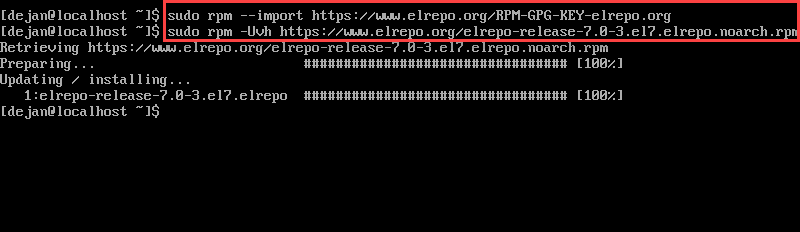
Шаг 4: Список доступных ядер
Чтобы получить список доступных ядер, введите:
yum list available --disablerepo='*' --enablerepo=elrepo-kernelСистема должна вернуть список доступных модулей. В списке обратите внимание на строку, которая говоритkernel-lt — означает стабильный выпуск с долгосрочной поддержкой — или kernel-ml – указывает на основной выпуск с более коротким сроком поддержки, но с более частыми обновлениями.
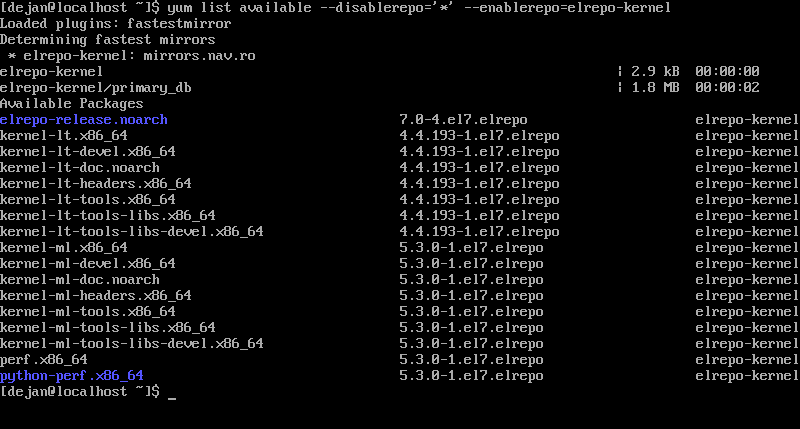
Затем посмотрите на правый столбец и обратите внимание на ряд букв и цифр (что-то вроде «4.4.113-1.e17.elrepo»). Это версия ядра.
Используйте эти две части информации, чтобы решить, какую версию ядра вы хотите установить. Как видите, ядро Linux 5 является последней основной версией ..
Шаг 5: Установите новую версию ядра CentOS
Чтобы установить последнее основное ядро:
sudo yum --enablerepo=elrepo-kernel install kernel-ml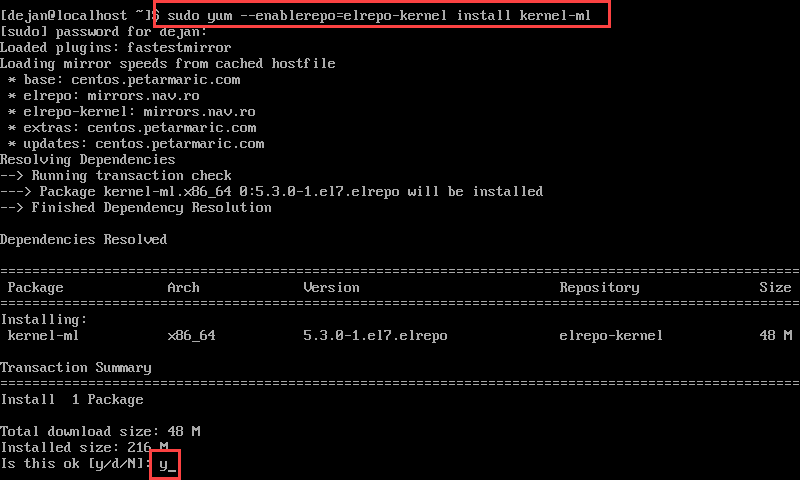
Чтобы установить последнее ядро с долгосрочной поддержкой:
sudo yum --enablerepo=elrepo-kernel install kernel-lt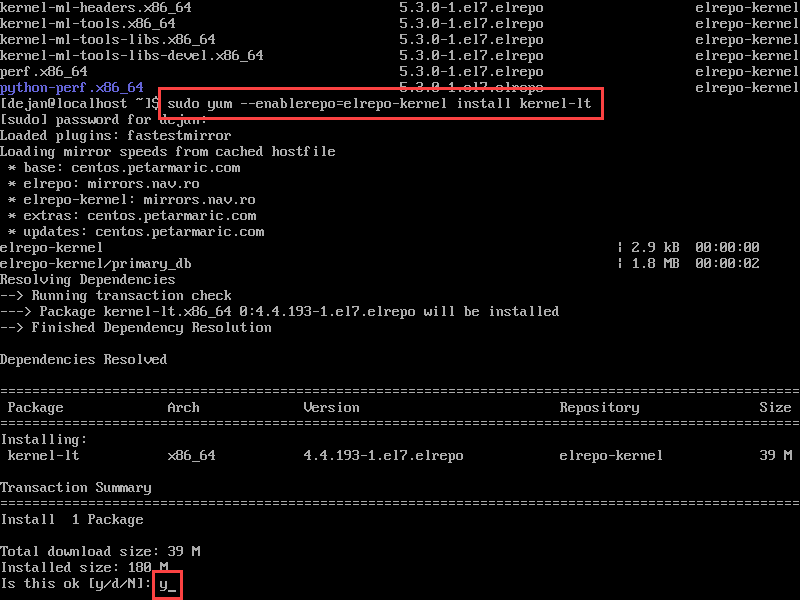
Система должна загрузить программное обеспечение, а затем предложит вам подтвердить, что его можно установить — введите y и нажмите Enter.
Шаг 6: Перезагрузитесь и выберите новое ядро
Перезагрузите систему, выполнив команду:
rebootВам будет представлен GRUBили загрузочное меню.
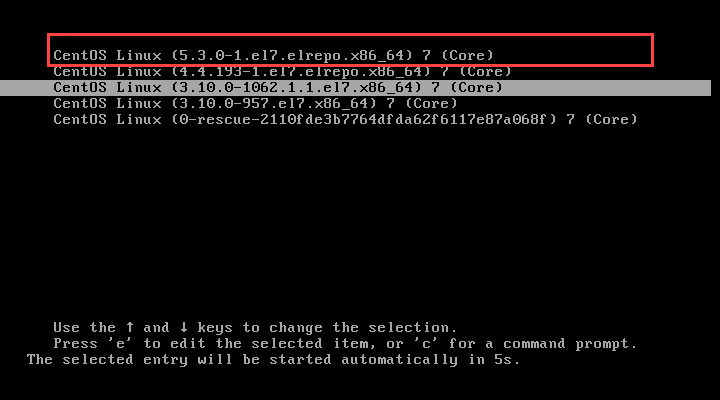
С помощью клавиш со стрелками выберите только что установленное ядро Linux, затем нажмите Enter. Ваша операционная система должна загрузиться нормально.
Шаг 7: Проверьте функциональность
Найдите минутку, чтобы проверить функциональные возможности вашей системы CentOS. Все ли ваше программное обеспечение запускается корректно и без ошибок. Все ли ваши сетевые функции работают корректно?
Испытайте свое новое ядро, чтобы вовремя выявить и исправить все ошибки. Или, если нет никаких исправлений, вы можете вернуться к старому ядру.
Шаг 8: Установите версию ядра по умолчанию
Как только вы подтвердите, что новое ядро совместимо и работает правильно, вы захотите отредактировать загрузочную утилиту GRUB, чтобы по умолчанию она загружала ваше новое ядро.
Перейдите в /etc/default/ и откройте файл grub текстовом редакторе. Или введите в терминале следующее:
sudo vim /etc/default/grubКогда файл откроется, найдите строку с надписью GRUB_DEFAULT=X, и измените ее на GRUB_DEFAULT=0. Эта строка указывает загрузчику по умолчанию использовать первое ядро в списке, которое является последним.
Сохраните файл, а затем введите в терминале следующую команду, чтобы воссоздать конфигурацию ядра:
sudo grub2-mkconfig -o /boot/grub2/grub.cfgПерезагрузитесь еще раз:
rebootУбедитесь, что загрузчик настроен на загрузку последнего ядра по умолчанию.
Conclusion